Como deixar um computador antigo mais rápido
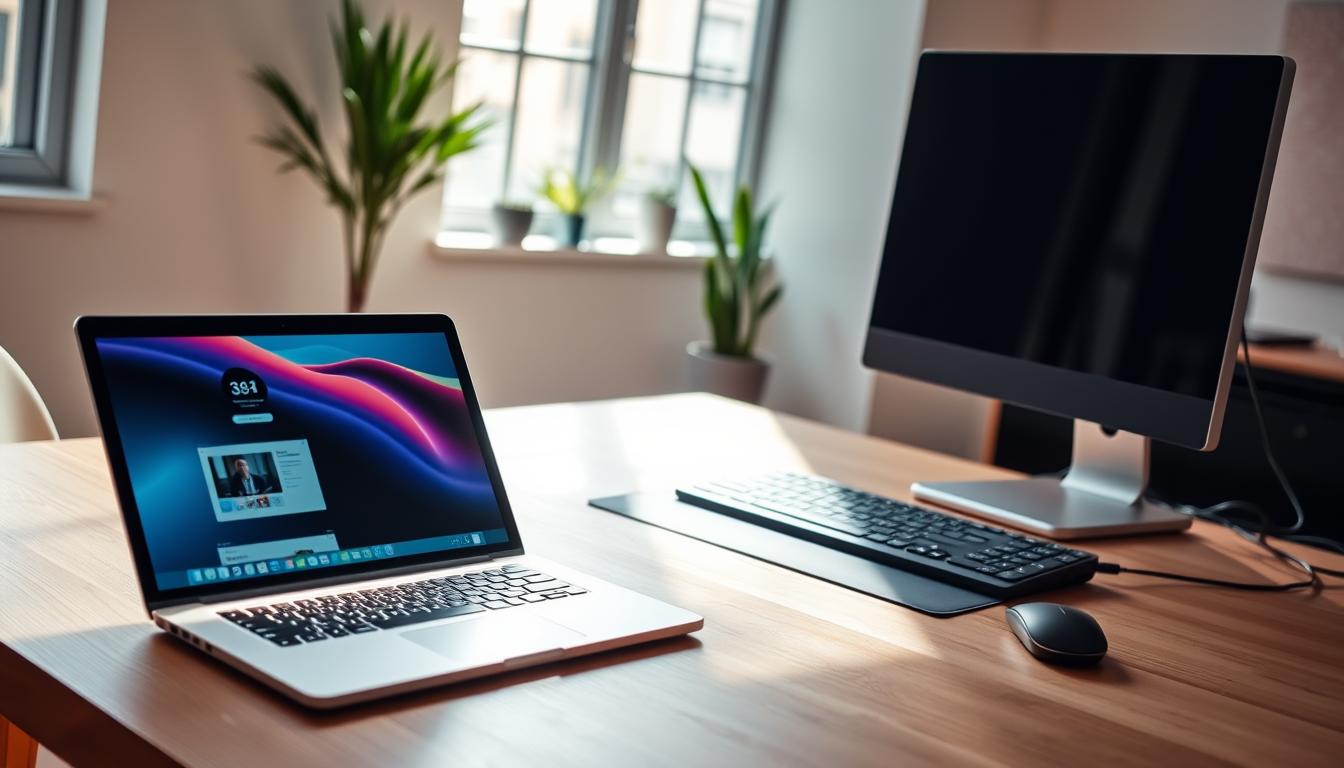
Você já se perguntou como otimizar um computador antigo? Muitas vezes, o desempenho pode ser melhorado com algumas atualizações simples. Identificar os gargalos, como CPU, memória RAM e armazenamento, é o primeiro passo. Essas partes são essenciais para atender às necessidades do usuário moderno.
Com a evolução da tecnologia, mesmo máquinas antigas podem ser modernizadas. Por exemplo, substituir um HDD por um SSD pode fazer uma grande diferença na velocidade. Além disso, aumentar a memória RAM e verificar a refrigeração são passos que podem ser feitos antes de considerar a compra de um novo computador.
Entender a história dos computadores, desde os mainframes da década de 1940 até os PCs da IBM dos anos 70 e 80, ajuda a perceber que melhorias são possíveis. O ajuste de software também é crucial, pois programas eficientes orientam o hardware na execução das tarefas.
Com essas dicas, você pode esperar ganhos significativos em inicialização, abertura de programas, navegação e reprodução de vídeo.
Principais Pontos
- Identifique gargalos no sistema.
- Considere atualizar para um SSD.
- Aumente a memória RAM para melhor desempenho.
- Revise a refrigeração do computador.
- Entenda a evolução dos computadores para modernizar o seu.
Explorando o Potencial do seu Computador Antigo
Como transformar um computador antigo em uma máquina mais eficiente? A atualização de componentes é fundamental para melhorar o desempenho. Desde a época de Charles Babbage, que apresentou sua máquina diferencial em 1822, a evolução da tecnologia tem sido impressionante.
A adaptação dos mainframes das décadas de 1940 a 1960 mostra como a miniaturização de componentes facilitou o acesso à computação. Além disso, a contribuição de Ada Lovelace ao traduzir e anotar o projeto da máquina analítica de Babbage destaca a importância da inovação na história da computação.
Atualizar seu computador pode trazer benefícios significativos no dia a dia. Uma inicialização mais rápida, alternância eficiente entre programas e menos tempo de espera em tarefas são apenas algumas das vantagens. Isso se traduz em maior produtividade no trabalho e uma experiência de uso mais agradável.
| Benefício | Descrição | Impacto no Trabalho |
|---|---|---|
| Inicialização Rápida | Menos tempo para ligar o computador | Mais tempo produtivo |
| Menor Espera | Carregamento rápido de programas | Eficiência nas tarefas |
| Maior Capacidade | Mais memória para multitarefas | Trabalho mais fluido |
Entendendo o Hardware e Suas Funções
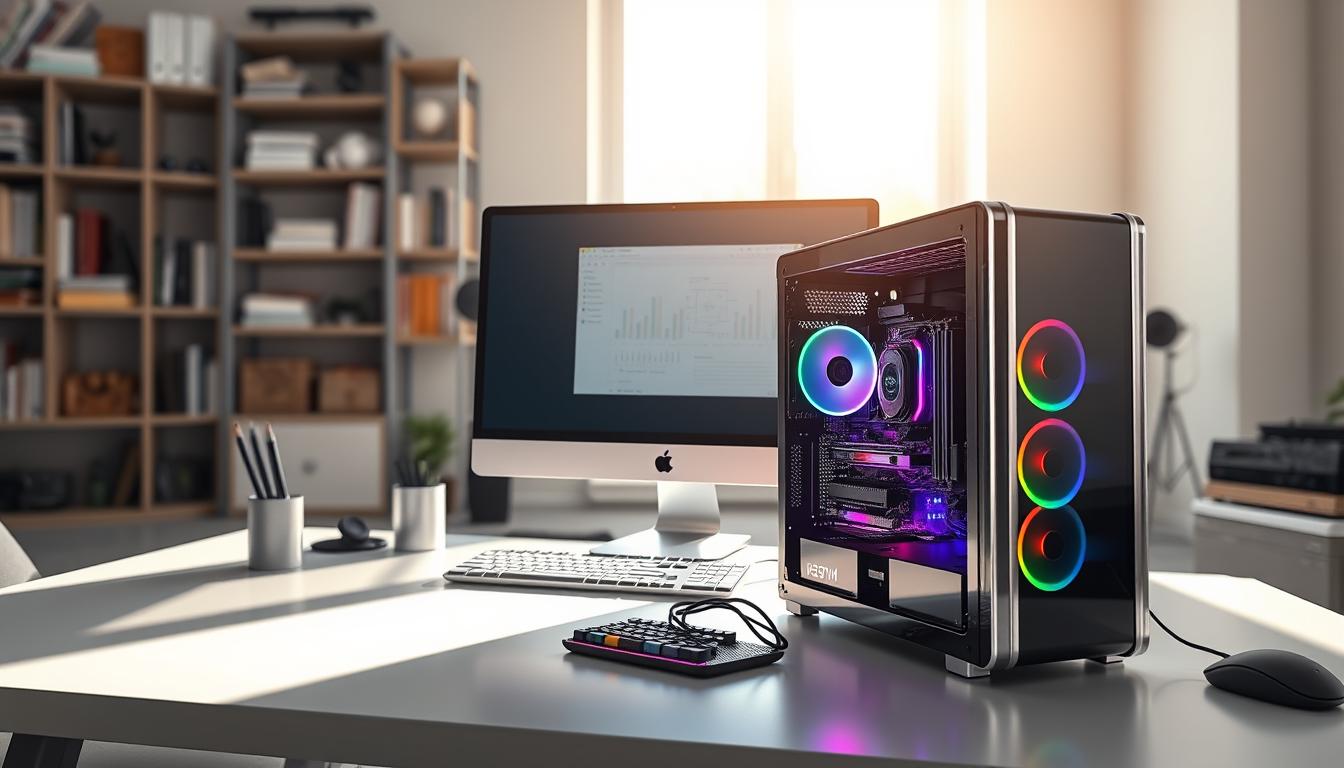
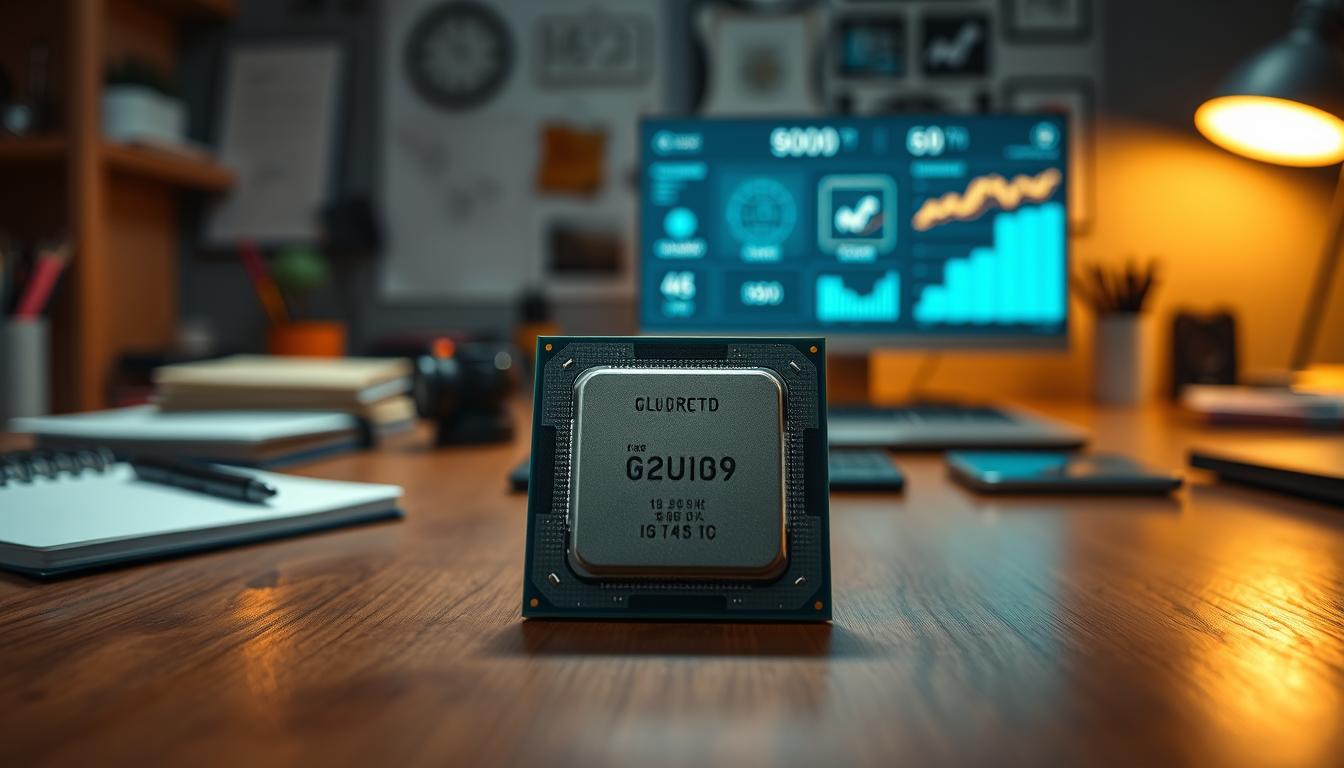
Entender as partes que compõem um computador pode ajudar a melhorar seu desempenho. O hardware refere-se a todas as partes físicas que compõem um computador. Isso inclui a CPU, a placa-mãe, a memória RAM e o armazenamento. Cada um desses componentes desempenha um papel vital no funcionamento do sistema.
Os dispositivos de entrada, como o teclado e o mouse, permitem que o usuário interaja com o computador. Por outro lado, os dispositivos de saída, como o monitor e as impressoras, apresentam as informações processadas. A placa-mãe conecta todos esses componentes, facilitando a comunicação entre eles.
Além disso, é importante entender a diferença entre hardware e software. O software consiste em programas e instruções que orientam o hardware a realizar tarefas específicas. Por exemplo, um editor de texto permite que o usuário crie e salve documentos, enquanto o hardware executa as instruções necessárias para isso.
Melhorias de Memória e Armazenamento para um Sistema Ágil
Melhorar a velocidade de um computador antigo pode ser mais simples do que você imagina. Um dos primeiros passos é atualizar a memória RAM. Verifique a compatibilidade de capacidade e padrão antes de adquirir novos módulos. Aumentar a RAM permite a execução simultânea de mais programas, melhorando a eficiência do sistema.
A troca de um HDD por um SSD é uma das melhorias mais perceptíveis. Os SSDs são mais rápidos e utilizam memória flash, enquanto os HDDs são lentos, mas oferecem maior capacidade por menor custo. Abaixo, uma comparação entre os dois tipos de armazenamento:
| Tipo | Velocidade | Durabilidade | Custo |
|---|---|---|---|
| HDD | Baixa | Menos durável | Menor |
| SSD | Alta | Mais durável | Maior |
Além disso, a placa-mãe conecta a CPU, a memória e as unidades de armazenamento, garantindo que todos os componentes funcionem em harmonia. Não se esqueça de verificar a fonte de alimentação e o sistema de refrigeração, como dissipadores e ventoinhas, para evitar superaquecimento e instabilidade após as atualizações.
O Papel da Placa de Vídeo e Demais Componentes Gráficos
Quando se fala em otimização de um computador, a placa de vídeo desempenha um papel crucial. A GPU, ou unidade de processamento gráfico, é responsável por renderizar imagens, vídeos e gráficos 3D. Isso a torna essencial para atividades como jogos e design gráfico.
Existem dois tipos principais de GPUs: as integradas, que estão embutidas na CPU, e as dedicadas, que são placas separadas. As GPUs dedicadas oferecem desempenho superior, especialmente em tarefas que exigem processamento gráfico intenso.
A aceleração de hardware é uma técnica que distribui tarefas pesadas entre a GPU e a RAM. Isso alivia a carga da CPU, permitindo que o sistema funcione de maneira mais eficiente. Ao escolher uma placa de vídeo, é importante considerar a memória de vídeo, consumo de energia e compatibilidade com outros componentes.
| Tipo de GPU | Vantagens | Desvantagens |
|---|---|---|
| Integrada | Custo mais baixo | Desempenho limitado |
| Dedicada | Alto desempenho | Custo mais elevado |
Além disso, é essencial garantir que o monitor, áudio e drivers estejam configurados corretamente. Isso evita incompatibilidades que podem surgir após a instalação de uma nova placa de vídeo.
Ajustes Simples e Otimizações no Sistema
Ajustes simples no sistema podem trazer melhorias significativas ao desempenho do seu computador. O sistema operacional é responsável por gerenciar os recursos e fornecer uma interface ao usuário. Para otimizar a experiência, é essencial desativar programas desnecessários na inicialização e remover aplicativos que não são mais utilizados.
Além disso, manter os drivers atualizados é crucial para garantir a compatibilidade com os componentes do sistema. A limpeza de arquivos temporários e do cache ajuda a liberar espaço de armazenamento e organizar os dados.
A desfragmentação é recomendada principalmente para HDDs, enquanto os SSDs devem usar ferramentas de otimização específicas. A aceleração de hardware em navegadores e aplicativos pode reduzir o consumo de energia e melhorar a estabilidade do sistema.
| Ação | Descrição | Impacto |
|---|---|---|
| Desativar Programas | Impedir a inicialização de softwares desnecessários | Inicialização mais rápida |
| Limpeza de Arquivos | Remover arquivos temporários e cache | Mais espaço livre |
| Desfragmentação | Organizar dados em HDDs | Melhor desempenho |
Impacto dos Dispositivos de Hardware Externo no Desempenho
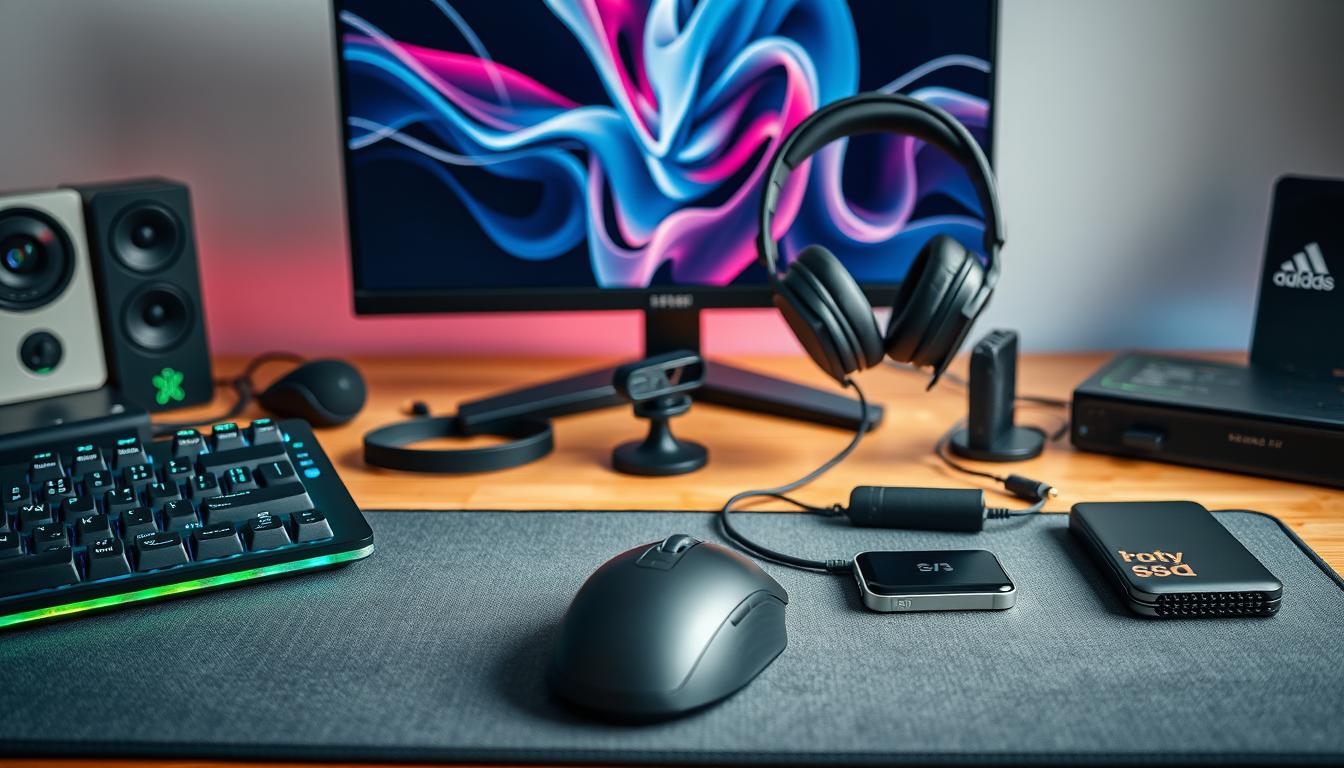
Os dispositivos externos podem ter um impacto significativo no desempenho do seu computador. A escolha de periféricos modernos é essencial para otimizar a experiência do usuário. Componentes como teclado, mouse e monitor não apenas facilitam a interação, mas também melhoram a eficiência sem a necessidade de atualizar a CPU.
Além disso, dispositivos de armazenamento externo, como pen drives e SSDs, ampliam a capacidade de transferência e backup de dados. O padrão USB, por exemplo, é amplamente utilizado por sua facilidade de uso e capacidade de fornecer energia aos dispositivos conectados.
Roteadores, modems e switches são fundamentais para a comunicação entre o computador e a rede local. Eles garantem que o usuário tenha acesso à internet e aos serviços online de forma eficiente. É importante priorizar periféricos compatíveis e conexões estáveis para evitar lentidão causada por equipamentos antigos.
| Tipo de Dispositivo | Função | Benefício |
|---|---|---|
| Teclado | Entrada de dados | Interação rápida |
| Mouse | Navegação | Precisão na seleção |
| Monitor | Saída de informações | Visualização clara |
| Webcam | Comunicação visual | Interações remotas |
| SSD Externo | Armazenamento adicional | Transferência rápida |
Hardware: Componentes Fundamentais para um Desempenho Avançado
Os componentes de um computador desempenham um papel vital no seu desempenho. A CPU, a memória RAM, a placa-mãe e a GPU são partes essenciais que interagem para garantir que o sistema funcione de maneira eficiente.
Além disso, o armazenamento e a fonte de alimentação também são cruciais. Eles asseguram que os dados sejam processados rapidamente e que o computador tenha energia suficiente para operar. Cada tipo de componente tem funções específicas que, quando combinadas, resultam em um desempenho superior.
A virtualização, por sua vez, permite que múltiplos sistemas operacionais sejam executados em um único hardware. Provedores como IBM Cloud e Google Cloud utilizam essa tecnologia para otimizar recursos em data centers. Por exemplo, o Calmon Lab de Harvard demonstrou como a infraestrutura com NVIDIA H100 pode alcançar velocidades impressionantes.
Técnicas para Diagnosticar Problemas no Hardware
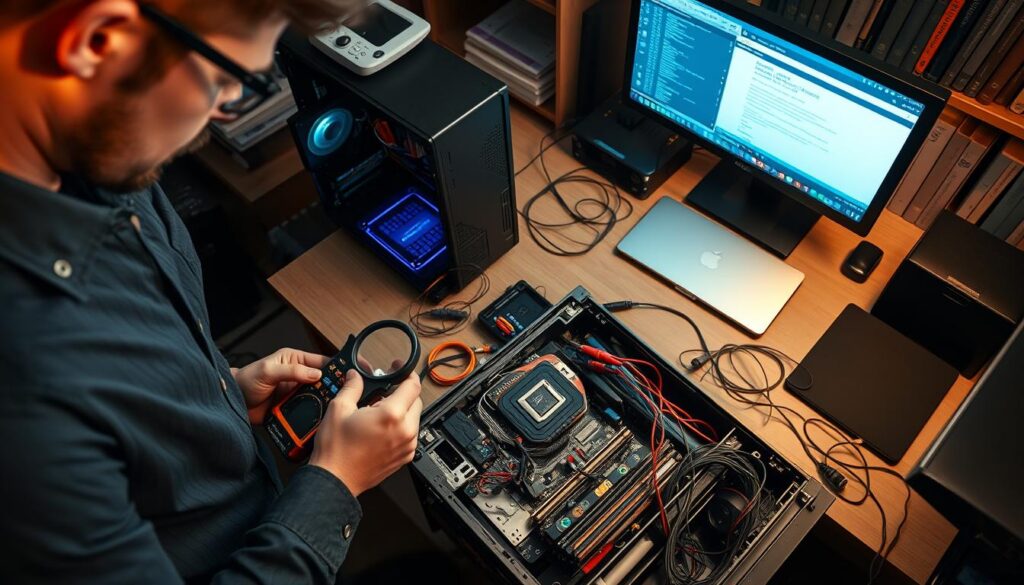
Reconhecer problemas no desempenho do computador é o primeiro passo para uma solução eficaz. O uso de ferramentas de monitoramento é fundamental para identificar falhas. O Monitor de Desempenho do Windows 10 é uma excelente opção, pois analisa CPU, disco e memória, revelando possíveis gargalos durante as tarefas.
Outra ferramenta útil é o Diagnóstico de Memória do Windows, que pode ser iniciado com o comando “mdsched.exe”. Isso permite testar a memória RAM após reiniciar o computador. Para um teste mais aprofundado, o MemTest86 é recomendado, pois verifica a integridade da memória RAM.
Além disso, o HWiNFO fornece informações detalhadas sobre o hardware, enquanto o CrystalDiskInfo verifica a saúde de HDs e SSDs. O RWEverything é ideal para acessar registros avançados de hardware.
Realizar esses diagnósticos é crucial antes de considerar a compra de novas peças. Sinais como travamentos, aquecimento excessivo e falhas de entrada podem indicar a necessidade de renovação de componentes.
| Ferramenta | Função | Uso |
|---|---|---|
| Monitor de Desempenho | Análise de CPU e disco | Identificar gargalos |
| Diagnóstico de Memória | Testar memória RAM | Iniciar com “mdsched.exe” |
| MemTest86 | Verificar integridade da RAM | Teste aprofundado |
| HWiNFO | Informações detalhadas | Análise do hardware |
| CrystalDiskInfo | Verificar saúde de HDs/SSDs | Monitorar armazenamento |
Encerrando Reflexões e Próximos Passos
Encerrar um projeto de otimização para um computador antigo pode ser muito gratificante. Atualizações como SSD, aumento de memória RAM e limpeza do sistema são passos práticos que podem acelerar o desempenho.
Antes de realizar qualquer troca, compare a compatibilidade, custo e capacidade de armazenamento. Não se esqueça de fazer backup dos seus dados para evitar perdas.
Após qualquer modificação, verifique os conectores, a fonte e os dispositivos externos. Se a CPU e a placa-mãe apresentarem incompatibilidades, pode ser mais eficaz considerar a compra de um novo computador.
Comece sua avaliação pelos gargalos mais evidentes e priorize as melhorias que trarão ganhos reais em navegação, trabalho e desempenho gráfico.